Hoy acabo mi app final, en el proceso se ha encontrado muchos problemas, es un trabajo complicado para pensar y hacer.
El app final consiste en un juego de reacciones, que hay que dar los dos botones al mismo tiempo en 60 segundos, el record es de 999 veces en 10 minutos, pero yo he puesto en 60 segundos (cuenta que a alguien lo ha conseguido dar 941 veces en 60 segundo). Pero el contenido que quiero de este juego es dar 999 veces con ganas pensando a una persona que odias (para dar ganas de velocidad).
No he conseguido insertar ningu'n imagen en el juego porque son todos para escribir en textos. Pense' en cambiar los colores pero mejor se ve con el negro y blanco.
Durante este trabajo sobretodo de pensar, he aprendido muchas cosa sobre el lenguaje de este juego, al principio es complicado de hacer sin seguir un tutorial, aunque ahora tambie'n, pero si' es mucho ma's fa'cil leer ahora y comprender en que' consiste que desde el principio.
viernes, 22 de junio de 2012

miércoles, 20 de junio de 2012
lunes, 4 de junio de 2012
My App
Estamos casi a finales de curso, el trabajo de ahora consiste en crear un App para Android, pero con nuestras propias creatividad.
miércoles, 30 de mayo de 2012
¿ Cómo hacer una carta de presentación?
Los siguientes dados son un ejemplo de una buena presentación en la carta:
| (3 cm) Margen / izq. | (2 cm) Margen / dcho. | |||||||
| ||||||||
¿Cómo presentar a un buen trabajo?
Estamos en el último mes del 4º de ESO, y en la clase de informática vamos a aprender cómo hacer una presentación para poder ser contratado en un trabajo.
Lo primero tenemos que hacer una breve presentación sobre sí mismo (en cualquier duda sobre la carta de presentación, puedes asistir a internet a consultar dudas), y después elaborar nuestro propio curriculum.
Consejos sobre la carta de presentación: es mejor dejar la carta en medio página, y con definiciones cortas y breves, porque cuando más letras escribas, los gentes no van a leerlo todo.
En el curriculum es muy importante no dejar faltas de ortografías, y contestar los preguntas sinceramente, porque en cuando nos haga la entrevista puede que nos haga preguntas sobre los temas que hemos ha contestado en el curriculum.
Lo primero tenemos que hacer una breve presentación sobre sí mismo (en cualquier duda sobre la carta de presentación, puedes asistir a internet a consultar dudas), y después elaborar nuestro propio curriculum.
Consejos sobre la carta de presentación: es mejor dejar la carta en medio página, y con definiciones cortas y breves, porque cuando más letras escribas, los gentes no van a leerlo todo.
En el curriculum es muy importante no dejar faltas de ortografías, y contestar los preguntas sinceramente, porque en cuando nos haga la entrevista puede que nos haga preguntas sobre los temas que hemos ha contestado en el curriculum.
miércoles, 11 de abril de 2012
1.2. Tablet
Este trabajo es similar al de 1.1. , sino que esta vez ponemos una imagen de un gato, y su maullido.
Para este paso tenemos dos partes, la primera esta explicado en 1.1. , pero cambiando el sonido en maullido de un gato, y en nuestro app inventor tenemos que poner la imagen de un gato, para ello hay que que ir a la barra menú, en BASICO > Image , luego hay que ir a buscar un imagen de un gato en el cretive commons, y subirla al screen 1.
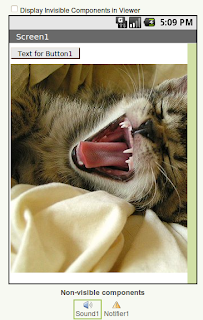
Y nos quedará así la imagen, depende de que lo elijas.
-El link de gato: http://www.flickr.com/photos/fofurasfelinas/4595635/sizes/o/in/photostream/
Para este paso tenemos dos partes, la primera esta explicado en 1.1. , pero cambiando el sonido en maullido de un gato, y en nuestro app inventor tenemos que poner la imagen de un gato, para ello hay que que ir a la barra menú, en BASICO > Image , luego hay que ir a buscar un imagen de un gato en el cretive commons, y subirla al screen 1.

Y nos quedará así la imagen, depende de que lo elijas.
-El link de gato: http://www.flickr.com/photos/fofurasfelinas/4595635/sizes/o/in/photostream/
Trabajo 1.1. Tablet
http://www.tuappinvetorandroid.com/tutoriales/basicos/
En este link esta el resumen del primer trabajo que hicimos, hacer sonar al tablet dandose el botón.
En este link esta el resumen del primer trabajo que hicimos, hacer sonar al tablet dandose el botón.
domingo, 8 de abril de 2012
Como arreglar la pantalla de un tablet
Tenemos una tablet con la pantalla rota, y tenemos que sacar la pantalla y ponerse uno nuevo, para este paso hay que seguir unos series de trabajos.

Estos son los materiales que se necesida para realizar este trabajo.


El primer paso hay que quitar la pantalla superior, pero hay que hacer con mucho paciencia, y este paso es que m'as se dura.


La pantalla que ya hemos quitado ya se puede tirar a basura.

Y hay que volver a colocar los partes de la tablet, y la pantalla tambien.
Como hacer Licencia de Creative Common
Podeis ver en el final de mi blogger, tengo puesto un licencia de creative common, para hacer este proceso hay que ir a sitio http://es.creativecommons.org/, luego en la cabecera de este pa'gina podeis ver por la derecha, que pone PUBLICA con CC, pinchamos alli', y nos sale unos series de preguntas para elegir que' tipo de licenciaqueremos, una vez terminado de rellenar todos los preguntas, pinchamos en el Escoja una licencia, y nos sale una pa'gina con c'odigos HTML, copiamos este co'digo y nos ponemos en nuestros blogger, pero ponlo en la pies de blogger.


miércoles, 29 de febrero de 2012
Exe Learning
Para poder exportar a un trabajo de Exe Learning, primero rellenamos el contenido, y una vez terminado hay que ir a ARCHIVO → EXPORTAR → SITIO WEB y al comprimir se guarda en una carpeta, para luego sacarse desde el internet hay dos formas, la más cómoda es descomprimir todos los archivos en uno. O en otra forma más complicada, abrir uno de los archivos en el internet y ya te sale todos los demás, pero tendrás que ir borrando los otros para quedarte sólo con uno.
miércoles, 18 de enero de 2012
Blanco y negro II


Cojo el imagen principal y en COLOR-COMPONER-DESCOMPONER, una vez llegado hasta aquí, aparecerá una ventana, en el modelo de color ponemos los distintos tipos de imágenes blanco y negro que nos guste.
El link de primer imagen: http://www.flickr.com/photos/celesterc/1069893367/sizes/s/in/photostream/
http://www.flickr.com/photos/carlosar2000/4051220974/lightbox/
lunes, 9 de enero de 2012
Bloger de gimp
http://www.jesusda.com/docs/tutoriales-gimp/
En este web de bloger se ve más información sobre el funcionamiento de gimp
En este web de bloger se ve más información sobre el funcionamiento de gimp
GIMP 1.5.


lunes, 19 de diciembre de 2011
Actuaciones de GIMP
Hoy hemos ha visto realizar nuevos técnicas de gimp, esta vez hemos ha instalado nuevos funciones para trabajar en gimp.
GIMP 1.3
Para poner letras sobre una imagen y que quieres que salga sólo la letra, se hace mediante unos pasos.
Primero bajar una imagen con la licencia CC, y nos ponemos el foto en el gimp, después es mejor escalar la imagen por 800 ancho, esta en la "imagen" "escalar imagen". Sacamos la capa, ahora en el foto pinchar "capa" "máscara" "añadir máscara de capa" ponemos el negro transparente a foto. En la selección de capa, añadimos una capa transparente, y en ese capa escribimos la letra, en color blanco, una vez hecho, aparecerá una capa con letra, combinamos esa capa con la capa transparente, en "editar" damos "copiar" a ese capa, luego "pegar" en la capa de fotos transparentes, pero en el cuadro negro, y cerramos la visión de la capa de letras y nos quedará las letras transparentes.
Primero bajar una imagen con la licencia CC, y nos ponemos el foto en el gimp, después es mejor escalar la imagen por 800 ancho, esta en la "imagen" "escalar imagen". Sacamos la capa, ahora en el foto pinchar "capa" "máscara" "añadir máscara de capa" ponemos el negro transparente a foto. En la selección de capa, añadimos una capa transparente, y en ese capa escribimos la letra, en color blanco, una vez hecho, aparecerá una capa con letra, combinamos esa capa con la capa transparente, en "editar" damos "copiar" a ese capa, luego "pegar" en la capa de fotos transparentes, pero en el cuadro negro, y cerramos la visión de la capa de letras y nos quedará las letras transparentes.
viernes, 16 de diciembre de 2011
GIMP 1.2
compfight.com-New York(foto)-gimp-capa-Máscaras-añadir máscara de capa-negro trasparencia total-ir a capa, seleccionar la capa actual(que esta hecho con la máscara negro trasparente), en el colores frente pon el color blanco y fondo negro para sacar el color-hay que poner una capa blanco debajo del capa actual.-se guarda en JPG.
GIMP
Una vez seleccionado bien los curvas, en la foto pincha el potón derecha de ratón, y dar "seleccionar", luego "a partir de una ruta".
Para seleccionar la imágen, primero se coge su capa, y ya puedes hacer lo que quieras.
Para coger zoom, ctrl+rueda de ratón.
Pulsar en "seleccionar", y "seleccionar nada" para no seleccionar nada.
Para sacar el lienzo en el cuadro, se pincha en "imagen" y luego pinchar "tamaño de lienzo..." y seleccionar a longitud y la anchura.
Para el borde, dar en "filtros" luego el "Decorativos" y a "añadir borde".
Si quieres guardar la imagen terminada en tu archivo, pues hay que guardar en JPG si quieres guardar el imagen "finish" y si quieres para modificar para el próximo día, guardar sin jpg.
Para seleccionar la imágen, primero se coge su capa, y ya puedes hacer lo que quieras.
Para coger zoom, ctrl+rueda de ratón.
Pulsar en "seleccionar", y "seleccionar nada" para no seleccionar nada.
Para sacar el lienzo en el cuadro, se pincha en "imagen" y luego pinchar "tamaño de lienzo..." y seleccionar a longitud y la anchura.
Para el borde, dar en "filtros" luego el "Decorativos" y a "añadir borde".
Si quieres guardar la imagen terminada en tu archivo, pues hay que guardar en JPG si quieres guardar el imagen "finish" y si quieres para modificar para el próximo día, guardar sin jpg.
miércoles, 7 de diciembre de 2011
Lacasito gladiador
Se maneja con las flechas, sacar la lanza hacia delante "s" y sacar lanza hacia arriba "e"
Conoce más sobre este proyecto
viernes, 2 de diciembre de 2011
Suscribirse a:
Entradas (Atom)